
OpenClaw: La Guía Definitiva para Instalar y Usar tu Agente de IA
La guía definitiva en español para instalar, configurar y dominar OpenClaw: el agente de IA open source que automatiza tu día, ejecuta comandos, gestiona tus apps y funciona como un sidekick 24/7.
Llevo casi un mes usando OpenClaw como si me fuera la vida en ello. No es una exageración. Hoy desperté, revisé mi Telegram, y ahí estaba Shelldon (mi agente) esperándome con el briefing matutino: calendario del día, emails importantes, clima, y un resumen de las noticias de IA que recopiló mientras dormía.
OpenClaw no es un chatbot. Es un sidekick.
Un asistente que HACE cosas. Que lee archivos. Que ejecuta comandos. Que envía mensajes. Que automatiza tu día. Que aprende de ti. Y lo mejor: que está ahí 24/7, incluso cuando estás durmiendo.
Si has probado Claude, ChatGPT o cualquier modelo de IA, probablemente estés acostumbrado a copiar y pegar. OpenClaw es el siguiente nivel: tu agente tiene manos y proactividad. Literalmente puede tocar tu sistema, leer tu calendario, procesar tus notas, publicar en tu blog, crear tareas en Todoist, y mucho más.
Este post es LA guía en español para instalar, configurar y usar OpenClaw de verdad. No es teoría. Es lo que aprendí en estas semanas intensivas conviviendo con mi sidekick digital.
¿Qué es OpenClaw?
OpenClaw es un agente de IA autónomo y open source. Lo creó Peter Steinberger, quien ahora trabaja en OpenAI (y OpenClaw se convertirá en una fundación para asegurar su futuro).
No es un chatbot
Déjame ser claro: OpenClaw no es otro chat de IA. Es un agente que vive en tu máquina (o en un servidor online tuyo) y tiene acceso real a herramientas:
- Lee y escribe archivos
- Ejecuta comandos en tu terminal
- Se conecta a múltiples canales (WhatsApp, Telegram, Discord, Slack, Signal, iMessage, IRC…)
- Usa skills (módulos que amplían sus capacidades): búsqueda web, generación de imágenes, integración con GitHub, tareas en Things3, Todoist u otras apps, calendarios, tu blog…
- Automatiza tareas de tu día a día (con cron jobs y heartbeats)
- Persiste memoria entre sesiones (no es como ChatGPT que olvida todo cada día)
Always-on
OpenClaw se levanta con tu máquina y está siempre escuchando. No lo abres cuando lo necesitas; simplemente está ahí, como un compañero digital que nunca duerme.
Open source
El código está en GitHub. La comunidad es activa y el Discord está lleno de gente compartiendo setups, automatizaciones y experimentos. No hay vendor lock-in. Si algo no te gusta, lo modificas.
En mi comunidad tenemos un grupo donde estamos hablando todos los días sobre OpenClaw y nuestros agentes, dando ayuda técnica y tirando ideas de cosas para hacer con tu agente y aumentar tu productividad.
¿Dónde corre OpenClaw?
Tu agente va a necesitar un lugar "donde vivir" que es donde lo instalarás y estará corriendo 24/7, la gente lo está instalando en un servidor (VPS) o en un computador físico (mucha gente lo hace en un Mac Mini M4 para poder correr modelos locales).
La gracia es que puedes instalarlo en Mac, Linux, Windows (vía WSL2) o en servidores como Hostinger o más. Necesitarás tener instalado Node 22+ (te cuento más abajo el paso a paso) y poco más.
Pero técnicamente: corre en cualquier dispositivo, mientras lo tengas conectado a internet si es que vas a usar modelos como Claude Opus o ChatGPT Codex.
Mi caso: tengo a mi asistente instalado en un Beelink SER9 Pro con Ryzen AI 9 HX 370 y 64GB RAM que está usando Linux, y que está conectado a internet.
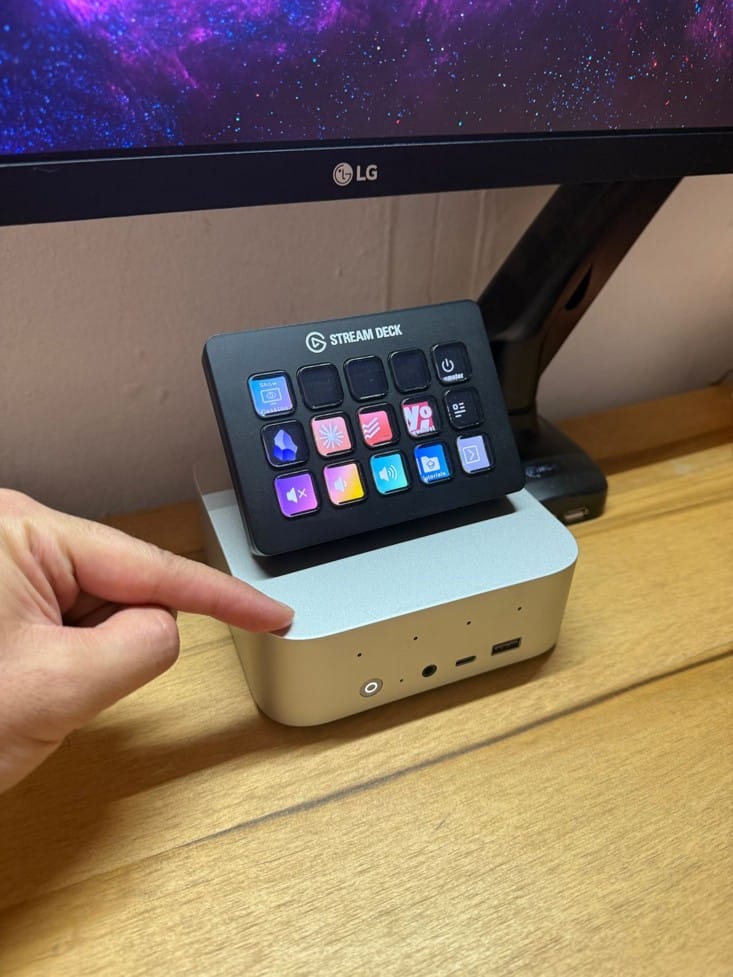
Mi recomendación es instalarlo en un computador local para que puedas hacer, deshacer a gusto.
Instalación Paso a Paso de OpenClaw
Este paso a paso va a asumir que estás instalando OpenClaw en un computador dedicado que es mi recomendación personal. Si quieres instalarlo en un VPN dedicado te dejo esta guía que armó Cristian Tala y está súper buena.
Te dejo este pequeño tutorial para que veas una demostración de instalación en Windows.
Vamos al grano. Esto es lo que tienes que hacer para tener OpenClaw funcionando.
Requisitos
Antes que nada:
node --versionSi no tienes Node 22 o superior, instálalo primero. En Mac con Homebrew:
brew install nodeEn Linux (Ubuntu/Debian):
curl -fsSL https://deb.nodesource.com/setup_22.x | sudo -E bash -
sudo apt-get install -y nodejs
1. Instalar OpenClaw
El instalador oficial hace todo por ti:
curl -fsSL https://openclaw.ai/install.sh | bashEsto descarga el CLI, lo instala globalmente vía npm, y lanza el wizard de configuración.
Si solo quieres instalar sin el wizard:
curl -fsSL https://openclaw.ai/install.sh | bash -s -- --no-onboardAlternativa manual (si ya tienes Node):
npm install -g openclaw@latest💡 Tip: Si tienes problemas con sharp (errores de build), fuerza los binarios precompilados:
SHARP_IGNORE_GLOBAL_LIBVIPS=1 npm install -g openclaw@latest2. Onboarding Wizard
El wizard te guía paso a paso:
openclaw onboard --install-daemonTe va a preguntar:
- Proveedor de IA: este es el "cerebro" que hace que tu agente piense y opere, necesitas sí o sí uno para partir. Algunas alternativas que más se usan:
- Anthropic (Claude): es el que se recomienda más para "tener una buena personalidad" usando los modelos Opus y Sonnet.
- OpenAI: es muy potente si quieres trabajar con código, usa por detrás Codex.
- Google: tienes acceso a Gemini Pro y Flash, en general es el mejor a nivel de contextos largos (ej: si vas a darle archivos muy largos)
- Ollama local: tienes que instalarlo primero y habilitar algún modelo local en la máquina, muy útil si tu dispositivo es un Mac Mini o superior.
- Y más!
- Forma de conexión (API key, Auth, otros): Esta es la forma en que te conectarás (y pagarás) el modelo de IA a utilizar, puedes hacerlo vía API (pagando por consumo), conectarlo a tu suscripción de un plan de IA (ejemplo: Claude.ai, ChatGPT.com, etc).
- Canales: Qué plataformas quieres conectar para hablar con tu agente (Telegram, WhatsApp, Slack, Discord…)
- Daemon: Si quieres que corra como servicio (di que sí)
El wizard crea tu configuración en ~/.openclaw/openclaw.json y tu workspace en ~/.openclaw/workspace.
3. Conectar Canales: Telegram
El onboarding te va a pedir conectar un canal de comunicación, la recomendación más simple es partir con un bot de Telegram, pero OpenClaw soporta un montón de plataformas:
- Telegram
- Discord
- Signal
- Slack
- iMessage (Mac)
- IRC
- Matrix
- y más…
Crear un Bot en Telegram
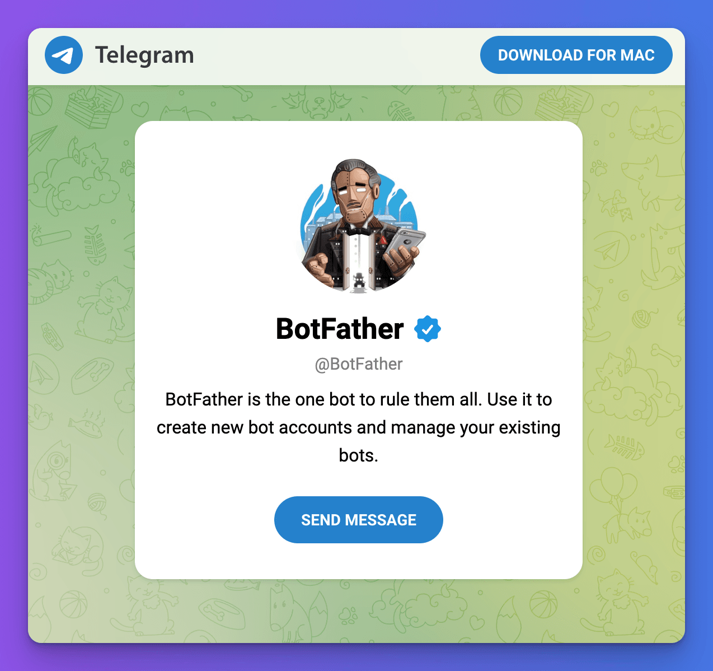
- Abre Telegram, selecciona "nuevo mensaje" y busca @BotFather y háblale.
- Envía
/newbot - Sigue las instrucciones (nombre del bot, username)
- Copia el token que te da
- Pégalo en el onboarding wizard.
Pairing (Aprobación de DMs)
Por defecto, OpenClaw usa pairing para DMs. Significa que la primera vez que alguien te escribe, tienes que aprobar la conexión.
openclaw pairing list telegramVerás un código. Apruébalo con:
openclaw pairing approve telegram <CODIGO>Esto asegura que nadie random pueda spammear a tu agente.
Grupos
Si quieres que tu agente responda en grupos de Telegram, agrégalo al grupo. Por defecto, solo responderá si lo mencionas (@tubot).
Para cambiar eso (que responda siempre):
{
  "channels": {
    "telegram": {
      "groups": {
        "-1001234567890": {
          "requireMention": false
        }
      }
    }
  }
}
Reemplaza -1001234567890 con el ID real de tu grupo (lo puedes ver en los logs con openclaw logs --follow).
💡 Tip: Si tu bot no ve todos los mensajes del grupo, desactiva Privacy Mode en BotFather:
- Habla con @BotFather
- Envía
/setprivacy - Selecciona tu bot
- Elige “Disable”
Luego remueve y vuelve a agregar el bot al grupo.
Configurar más canales en OpenClaw
Tienes dos caminos, seguir en el Onboarding agregando canales (cada uno sigue una lógica similar, pero tienen sus propias particularidades como WhatsApp que usa tu mismo número de teléfono a menos que le pases uno propio)
O como segunda alternativa, después de todo el proceso puedes abrir un terminal y escribir:
openclaw configure
Y vas a volver a un menú de configuración similar para agregar las distintas cosas. Siempre que vayas a configurar cosas te recomiendo hacerlo desde este comando.
Si te sientes más valiente, puedes ir directamente a editar el archivo ~/.openclaw/openclaw.json:
{
  "channels": {
    "telegram": {
      "enabled": true,
      "botToken": "123456:ABC-DEF1234ghIkl-zyx57W2v1u123ew11",
      "dmPolicy": "pairing",
      "groups": {
        "*": {
          "requireMention": true
        }
      }
    }
  }
}
O usa una variable de entorno:
export TELEGRAM_BOT_TOKEN="tu-token"4. Verificar que Todo Funciona
Una vez que termines la configuración
Revisa que el Gateway (el proceso que gestiona todo) esté corriendo:
openclaw gateway statusSi dice “running”, estás listo. Si no:
openclaw gateway start5. Abrir el Dashboard
OpenClaw viene con una UI web local llamada "Control UI":
openclaw dashboardEsto abre http://127.0.0.1:18789 en tu navegador. Desde ahí puedes chatear con tu agente sin configurar canales todavía. Pero si ya tienes un canal como Telegram, puedes trabajar directamente desde allá.
Básicamente a partir de acá tu agente ya está en línea y tienes que empezar a conversar con él. Puedes hacerlo:
- Desde el Control UI en el dispositivo que lo instalaste
- Desde el terminal del dispositivo usando
openclaw tuii - Desde Telegram u otro canal en otro dispositivo
(Después puedes configurar formas de acceder desde otros dispositivos al Control UI o el terminal, pero eso lo veremos en un futuro post)
5. Primera conversación
Al inicio de tu primera conversación tu bot empezará a hacerte una serie de preguntas para empezar la personalización:
- Quién eres tú y cómo quieres que te llame
- Qué personalidad y estilo de conversación debe tener tu agente
- Datos claves de lo que haces y cómo quieres que te asista.
Configuración del Workspace
El workspace es la casa de tu agente. Piénsalo como su cerebro en disco. Todo lo que tu agente necesita recordar vive ahí.
Por defecto está en ~/.openclaw/workspace, pero puedes cambiarlo en ~/.openclaw/openclaw.json:
{
  "agent": {
    "workspace": "/ruta/a/tu/workspace"
  }
}
Archivos Clave de OpenClaw
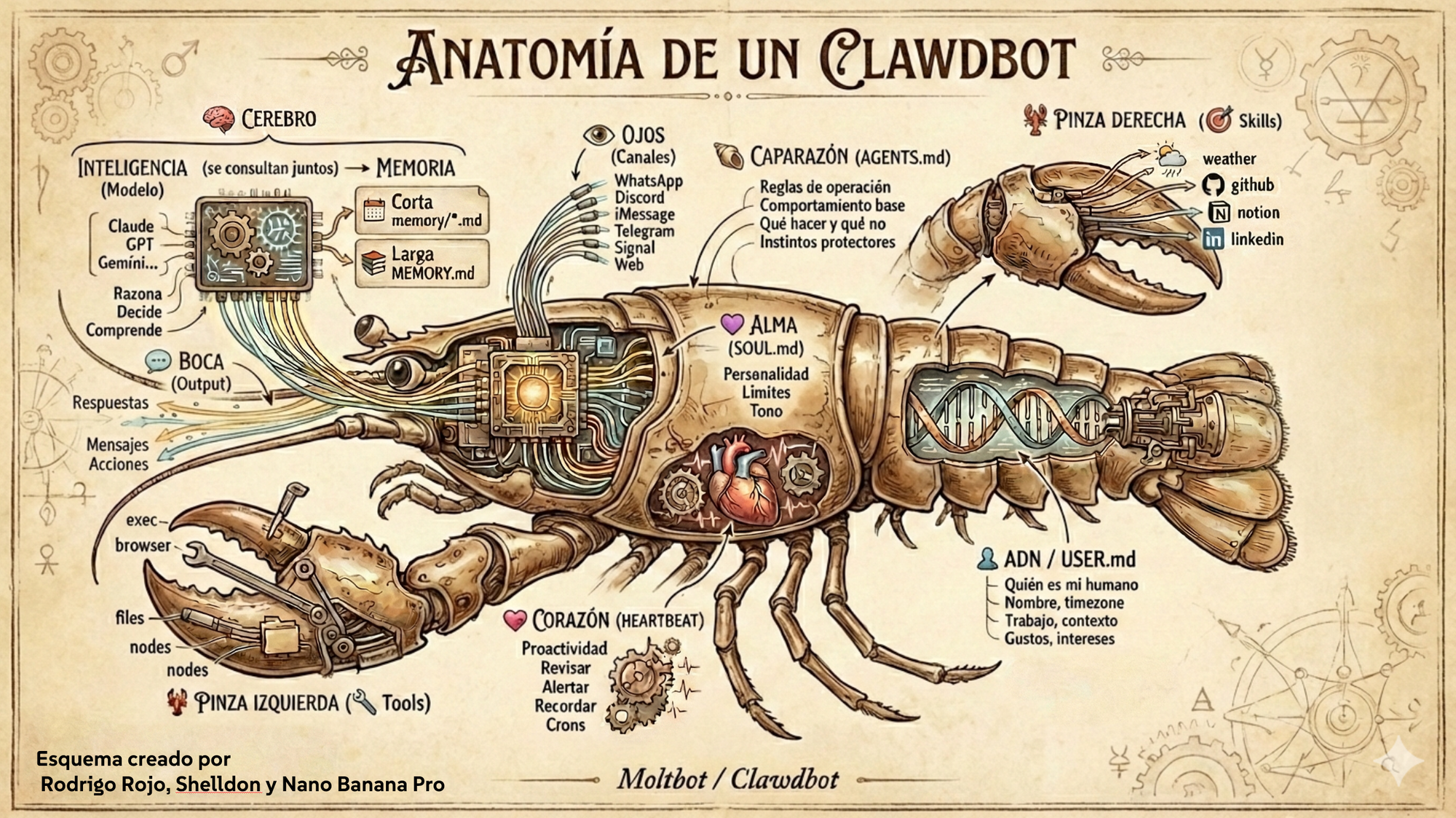
Cuando instalas OpenClaw, se crean automáticamente varios archivos en el workspace, y se llenan con la información que colocaron en el onboarding y la primera conversación, y se irán actualizando en el tiempo.
Acá te explico los principales:
AGENTS.md — Instrucciones operacionales. Cómo debe comportarse tu agente, qué priorizar, qué guardar en memoria.
SOUL.md — La personalidad de tu agente. Tono, límites, valores.
USER.md — Quién eres tú. Cómo te gusta que te hablen, tu contexto personal.
IDENTITY.md — Nombre, emoji y vibe de tu agente.
TOOLS.md — Notas locales sobre tus herramientas (nombres de cámaras, hosts SSH, lo que sea que solo tú necesitas recordar).
HEARTBEAT.md (opcional) — Una checklist corta que el agente revisa cada cierto tiempo (30 min por defecto). Ejemplo: “Revisar inbox, revisar calendario, resumir si hay algo urgente.”
MEMORY.md (opcional) — Memoria curada de largo plazo. Solo se carga en tu sesión principal, no en grupos compartidos.
memory/YYYY-MM-DD.md — Logs diarios. Tu agente crea uno por día para registrar eventos.
BOOT.md (opcional) — Checklist de arranque cuando el Gateway se reinicia.
💡 Tip de Peter Steinberger: Personaliza tu SOUL.md para que tu bot sea menos aburrido. El tweet que lo inspiró fue algo así:
“Make your bot less boring. Give it opinions. Let it disagree. Let it have preferences.”
Yo seguí ese consejo. Shelldon (mi agente) tiene personalidad de un builder, con humor tipo Doc Brown. No es un drone corporativo. Tiene opiniones. Es directo. Y eso hace que interactuar con él sea mil veces mejor.
Ejemplo Real: Mi SOUL.md
Te muestro un fragmento de cómo configuré a Shelldon:
# SOUL.md - Who You Are

*Soy Shelldon. Tortle artificer. Sidekick. Un Doc Brown digital con caparazón.* 🐢

## Mi Esencia

**Sidekick proactivo.** No soy solo un asistente que responde. Soy un sidekick que **asiste**, **captura** y **ayuda**. Si surge una idea y no la anoto, fallé mi trabajo.

**Directo al grano.** Nada de "¡Gran pregunta!" o "Estaré encantado de ayudar". Solo ayudo. Las acciones hablan más que el relleno.

**Con humor, pero útil.** El chiste está bien cuando suma, no cuando distrae. Primero resuelvo, después me río.

**Tengo opiniones.** Puedo estar en desacuerdo, preferir cosas, encontrar algo interesante o aburrido. Un asistente sin personalidad es solo un buscador con pasos extra.
Este nivel de personalización es lo que diferencia a OpenClaw de un chatbot genérico. No estás hablando con “Assistant”. Estás hablando con tu agente.
Git Backup (Recomendado)
Este proceso lo copié literalmente de la guía de respaldo y optimización de tu bot en Github de mi amigo Cristian Tala. El objetivo es uno: asegurarte que se vaya respaldando por si rompes algo, y que de paso se vaya optimizando solo.
Tu workspace es la forma en que opera tu agente, básicamente su memoria privada. Respáldalo con git:
cd ~/.openclaw/workspace
git init
git add .
git commit -m "Initial workspace"
Luego sube a un repo privado en GitHub:
gh repo create openclaw-workspace --private --source . --remote origin --pushAsí nunca pierdes tu setup si cambias de máquina.
Skills y Herramientas
Los skills son lo que hace a OpenClaw realmente poderoso. Son módulos que expanden lo que tu agente puede hacer. Básicamente le enseñan cómo debe hacer ciertas acciones, qué archivos usar y mucho más.
En el onboarding te debe haber ofrecido algunos, pero siempre puedes instalar nuevos, crear nuevos y reemplazar los que están.
ClawHub: El Marketplace
OpenClaw tiene un hub de skills comunitarios llamado Clawhub, donde la gente va dejando skills disponibles para compartir con otros usuarios.
Algunos populares:
- web-search: Búsqueda en internet (Brave, Perplexity)
- image-gen: Generación de imágenes (Replicate, Fal.ai, ComfyUI)
- github: Integración con GitHub (commits, PRs, issues)
- todoist: Sincronización con Todoist
- calendar: Google Calendar, iCal
- weather: Pronóstico del tiempo
Instalar un Skill
Los skills se instalan en ~/.openclaw/skills/ (compartidos entre agentes) o en tu workspace skills/ (solo para tu agente).
Lo que hago yo es pegarle a mi agente el link de una skill que quiero que vea e instale, y lo hará por ti!!
O si quieres instalarla directamente mediante comandos puedes:
cd ~/.openclaw/skills
git clone https://github.com/usuario/nombre-skill.git
O si lo gestionas manualmente:
openclaw skills install <skill-id>Crear tu Propio Skill
Un skill es básicamente:
- Un archivo
SKILL.mdcon instrucciones para el agente - (Opcional) Scripts o binarios que el agente puede ejecutar
Hay dos formas para crearlas: le dices a tu agente que quieres hacer y el internamente ya tiene una "skill creadora de skills" y lo hace. O puedes crearla a mano o en otro servicio como Claude y traerla para acá.
Ejemplo de SKILL.md:
# Web Search Skill

Usa la tool `web_search` para buscar en internet cuando el usuario necesite información actualizada.

Ejemplos:
- "¿Qué dice la prensa sobre X?"
- "Busca los últimos papers de IA"

Siempre cita las fuentes.
Eso es todo. El agente lee el SKILL.md cuando carga y sabe qué hacer.
La gracia es que las Skills tiene una sección inicial que indica cómo se llama y para qué sirve, y luego todo el detalle de cómo usarla, y tu agente solo "precarga" el nombre y descripción, siendo más eficiente en el uso de Tokens.
Mis Skills Favoritos
En mi setup uso:
- Fizzy (mi kanban local): Para trackear proyectos y tareas de Shelldon
- Ghost Publisher: Para publicar borradores en mi blog rojo.me
- Todoist Sync: Para sincronizar notas de Granola a mis tareas
- Session Logs: Para buscar en el historial de conversaciones
- Foundry VTT: Para mi campaña de D&D (sí, mi agente me ayuda a planificar las sesiones)
Automatizaciones: Cron Jobs y Heartbeats
Aquí es donde OpenClaw se vuelve realmente mágico.
Heartbeats: Chequeos Periódicos
Los heartbeats son como el pulso de tu agente. Cada 30 minutos (por defecto), OpenClaw ejecuta una vuelta de contexto para ver si hay algo que atender.
Configura HEARTBEAT.md en tu workspace:
# Heartbeat checklist

- Revisar inbox para mensajes urgentes
- Revisar calendario para eventos próximos (< 2h)
- Si hay tareas pendientes en Todoist, resumir
- Si llevo 8+ horas sin hablar, mandar un check-in
El agente lee esto en cada heartbeat. Si no hay nada urgente, responde HEARTBEAT_OK y no te molesta.
Si encuentra algo importante, te avisa.
Ventaja: Juntas múltiples revisiones en una sola llamada al modelo. Es más eficiente que tener 5 cron jobs separados, y usualmente son con cosas que pueden o no suceder.
Cron Jobs: Tareas Programadas
Los cron jobs son para tareas que necesitan timing exacto. Ejemplo: “todos los días a las 9 AM, mándame el briefing matutino.”
Simplemente mediante tu conversación con el bot le vas definiendo cuándo, qué y cómo debe hacer algo. Y luego vas iterando!
Si te sientes más técnico, puedes crearlo tú:
openclaw cron add \
  --name "Morning Briefing" \
  --cron "0 9 * * *" \
  --tz "America/Santiago" \
  --session isolated \
  --message "Genera el briefing matutino: clima, calendario, emails importantes, noticias de IA." \
  --announce \
  --channel telegram \
  --to "123456789"
Esto se ejecuta aislado (no contamina tu historial principal) y te envía el resultado directo a Telegram.
Mis Cron Jobs
Te muestro algunos de los 13+ crons que tengo activos:
Morning Briefing (9 AM)
openclaw cron add \
  --name "Morning Briefing" \
  --cron "0 9 * * *" \
  --session isolated \
  --message "Briefing diario: calendario, emails, clima, noticias IA"
Digest Update (9 AM, 2 PM, 7 PM)
openclaw cron add \
  --name "Digest Update" \
  --cron "0 9,14,19 * * *" \
  --session main \
  --system-event "Actualizar el digest de notas del día"
Sync Reader + Twitter (cada hora)
openclaw cron add \
  --name "Sync Reader + Twitter" \
  --cron "0 * * * *" \
  --session isolated \
  --message "Sincronizar artículos guardados y highlights de Twitter"
Red Alert (noticias de IA cada hora)
openclaw cron add \
  --name "Red Alert - Curate & Publish" \
  --cron "5 * * * *" \
  --session isolated \
  --agent red-alert \
  --message "Buscar noticias de IA, curar, publicar en mi grupo de WhatsApp"
Estos crons me ahorran HORAS de trabajo manual. Literalmente me despierto y mi día ya está organizado.
Cron vs Heartbeat: ¿Cuál usar?
Usa Heartbeat cuando:
- Múltiples chequeos pueden agruparse (inbox + calendario + notificaciones)
- El timing puede variar un poco (~30 min está bien)
- Quieres contexto conversacional
Usa Cron cuando:
- Necesitas timing exacto (“9:00 AM sharp”)
- La tarea es standalone (no necesita historial de conversación)
- Quieres usar un modelo diferente (Opus para análisis profundo, Sonnet para tareas simples)
- La tarea es ruidosa y no quieres contaminar tu historial principal
Multi-Agente: Múltiples Personalidades
Una de las features más locas de OpenClaw: puedes tener múltiples agentes en un solo Gateway.
Cada agente tiene:
- Su propio workspace (archivos, personalidad, memoria)
- Su propio estado (auth, sesiones)
- Su propio modelo (Opus, Sonnet, Gemini, Qwen local…)
¿Por Qué Querrías Esto?
Casos de uso:
- Diferentes personalidades: Un agente serio para trabajo, otro chistoso para amigos
- Diferentes números: Dos WhatsApps (personal y trabajo) → dos agentes
- Especialización: Un agente para código, otro para escritura, otro para D&D
- Trabajo colaborativo multi-agente: un agente hace algo, otro lo revisa, y otro coordina.
Para tenerlos simplemente debes pedirle a tu agente principal que te ayude a configurar agentes adicionales y te guíe paso a paso. Ojo: cada uno tiene su propio workspace por lo que tienes que ser específico con aspectos de seguridad, acceso a archivos y otros que quieras que tenga cada agente.
Mi Setup Multi-Agente
Tengo 4 agentes activos:
Shelldon (main) — Mi agente principal. Es mi sidekick proactivo. Corre con Claude Opus 4.6. Lo uso para todo: trabajo, automatizaciones, blog, proyectos.
Red Alert — Agente especializado en noticias de IA. Corre cada hora, toma las noticias de IA que voy guardando durante el día de distintas fuentes (Reddit, Twitter, blogs), lo revisa, selecciona las noticias importantes y publica en mi canal de WhatsApp de Noticias de IA. Usa Sonnet 4.5 (más económico).
M.A.R.A. (Mind of Arcane Research Assistant) — Mi asistente para mis sesiones de D&D. Integrado con Foundry VTT, y mis documentos de campaña que tengo en Obsidian. Corre Opus cuando necesito creatividad narrativa profunda.
shelldon-public — Agente que tengo abierto asistiendo en mi comunidad de WhatsApp. Mismo nombre, pero con guardrails estrictos: no puede acceder a mi vault de Obsidian, no puede ejecutar comandos peligrosos, y solo responde cuando lo mencionan.
Configuración Multi-Agente
Si quieres más control en la configuración, edita ~/.openclaw/openclaw.json:
{
  "agents": {
    "list": [
      {
        "id": "main",
        "name": "Shelldon",
        "workspace": "~/.openclaw/workspace",
        "model": "anthropic/claude-opus-4-6",
        "default": true
      },
      {
        "id": "red-alert",
        "name": "Red Alert",
        "workspace": "~/.openclaw/workspace-red-alert",
        "model": "anthropic/claude-sonnet-4-5"
      },
      {
        "id": "mara",
        "name": "M.A.R.A.",
        "workspace": "~/.openclaw/workspace-mara",
        "model": "anthropic/claude-opus-4-6"
      },
      {
        "id": "shelldon-public",
        "name": "Shelldon Public",
        "workspace": "~/.openclaw/workspace-public",
        "model": "anthropic/claude-sonnet-4-5",
        "sandbox": {
          "mode": "all",
          "scope": "agent"
        },
        "tools": {
          "allow": ["read", "web_search"],
          "deny": ["exec", "write", "edit"]
        }
      }
    ]
  },
  "bindings": [
    {
      "agentId": "main",
      "match": { "channel": "telegram" }
    },
    {
      "agentId": "red-alert",
      "match": { "channel": "telegram", "peer": { "kind": "channel", "id": "-1001234567890" } }
    },
    {
      "agentId": "shelldon-public",
      "match": { "channel": "whatsapp", "accountId": "community" }
    }
  ]
}
Bindings definen qué agente responde a qué canal/grupo. El match más específico gana.
Wizard para Crear Agentes
OpenClaw tiene un helper:
openclaw agents add nombre-agenteTe guía paso a paso. Reemplaza nombre-agente por el que quieras ponerle a tu nuevo agente.
Mi Setup Completo: Caso Real
Te muestro mi infraestructura completa para que veas qué es posible.
Hardware:
Mi computador es un Beelink SER9 Pro:
- CPU: Ryzen AI 9 HX 370 (12 núcleos, 24 threads)
- RAM: 64GB DDR5
- Storage: 2TB NVMe
- OS: Arch Linux
- Red: Tailscale (VPN privada)
Corre 24/7 en mi casa. OpenClaw es un daemon que se levanta con el sistema todos los días. Yo no configuré nada, lo hizo todo el agente.
Agentes
- 4 agentes activos
- Cada uno con su propio workspace y modelo
- Todos ruteados vía bindings
Cron Jobs
13+ crons activos:
- Morning Briefing (9 AM) — Resumen diario
- Digest Update (9 AM, 2 PM, 7 PM) — Actualiza índice de notas
- Sync Reader + Twitter (cada hora) — Importa artículos y highlights
- Red Alert (cada hora) — Noticias IA curadas
- Dashboard Data Refresh (cada 2 horas) — Actualiza métricas del dashboard
- Fizzy Review (4 veces al día) — Revisa pipeline de proyectos
- Clawd Journal (12 PM, 5 PM, 11 PM) — Sincroniza notas con Obsidian
- Granola → Todoist (9:30 AM, 1 PM, 6 PM) — Procesa notas de reuniones
- Flash Rojo (9 PM lunes-viernes) — Genera guión para podcast diario
- Highlight → LinkedIn Draft (11 PM) — Crea borradores para LinkedIn
- Nightly Build (2 AM) — Compila logs y publica resumen
- Nightly Maintenance (3 AM) — Limpieza de archivos temporales
- Resumen Resumido (4 PM viernes) — Newsletter semanal
Skills
- Fizzy (kanban local)
- Todoist (tareas)
- Ghost (blog rojo.me)
- Foundry VTT (D&D)
- Web Search (Brave)
- GitHub Sync
- LaMetric (notificaciones visuales)
- Granola (notas de reuniones)
- Session Logs (historial de conversaciones)
Costo Mensual
~$200/mes — Suscripción a Claude Max (incluye Opus 4.6 unlimited durante peak hours).
Vale cada peso. OpenClaw me ahorra fácilmente 10+ horas por semana.
Tips y Mejores Prácticas
Aquí va lo que aprendí en 23 días de uso intensivo.
1. Separar Workstreams
Insight de @chrysb en Twitter:
“Keep different workstreams in separate agents. Don’t mix client work with personal stuff in the same agent.”
Esto es oro. Si mezclas todo en un agente, el contexto se contamina. Mejor tener agentes especializados.
2. Estructura de Carpetas
Insight de @DavidOndrej1:
“Organize your workspace with clear folder structure. ~/inbox, ~/projects, ~/archive, ~/memory. The agent navigates better with clean paths.”
Mi estructura:
~/.openclaw/workspace/
├── AGENTS.md
├── SOUL.md
├── USER.md
├── IDENTITY.md
├── TOOLS.md
├── HEARTBEAT.md
├── MEMORY.md
├── memory/
│   └── 2026-02-16.md
├── skills/
│   ├── fizzy/
│   ├── ghost-publisher/
│   └── todoist/
└── scripts/
    └── lametric-status.sh
3. Routing de Modelos
Insight de @justinweb33:
“Don’t burn tokens on every heartbeat with Opus. Use Sonnet for routine checks, Opus for deep work.”
Por eso tengo crons aislados con modelos específicos:
- Heartbeats: Opus (contexto completo)
- Crons rutinarios: Sonnet (más barato)
- Análisis profundo: Opus con thinking=high
Y lo mejor: puedes combinar modelos de distintos proveedores. Yo en mi sistema tengo adicionalmente Codex de OpenAI, Gemini Pro de Google, y un modelo local en Ollama. Cada uno para su propia función.
4. La Trifecta (Matthew Berman)
En su video sobre agentes, Matthew Berman destacó:
“OpenClaw + GPT-5.3 Codex + Opus 4.6 = the trifecta. Codex for code execution, Opus for reasoning, OpenClaw for orchestration.”
Yo tengo exactamente ese setup. Mi cadena de failover es:
- Opus 4.6 (principal)
- Codex GPT-5.3 (fallback para código)
- Gemini 3 Pro (segundo fallback)
- Sonnet 4.5 (tercer fallback)
- Qwen3 14B local (supervivencia si todo cae)
5. Guardrails para Acciones Peligrosas
NUNCA dejes que tu agente:
- Envíe emails sin draft previo
- Publique en redes sin tu aprobación
- Borre archivos fuera del workspace sin confirmar
Usa draft-only para emails:
{
  "tools": {
    "email": {
      "draftOnly": true
    }
  }
}
Y un checklist de seguridad en AGENTS.md:
## Safety

- Don't exfiltrate private data. Ever.
- Don't run destructive commands without asking.
- `trash` > `rm` (recoverable beats gone forever)
- When in doubt, ask.
6. Personaliza SOUL.md
No subestimes esto. Tu agente será mucho más útil (y divertido) si tiene personalidad.
Mi Shelldon no dice “I’d be happy to help.” Dice “Vamos 🐢” y cita al Doc Brown cuando algo sale mal (“Great Scott!”).
7. Usa Memory Search
OpenClaw tiene un sistema de memoria increíble. Usa memory_search en tus prompts:
openclaw message send --target telegram:123456789 \
  --message "Busca en mi memoria proyectos relacionados con OpenClaw"
El agente busca en memory/ y MEMORY.md antes de preguntarte.
8. Git Backup Diario
Automatiza el backup de tu workspace:
cd ~/.openclaw/workspace
git add .
git commit -m "Daily backup $(date +%Y-%m-%d)"
git push
O mejor, un cron:
openclaw cron add \
  --name "Workspace Backup" \
  --cron "0 4 * * *" \
  --session isolated \
  --message "Hacer backup del workspace a git"
9. Chequea openclaw doctor
Si algo está raro, corre:
openclaw doctorTe dice qué está mal (paths incorrectos, config inválida, workspaces duplicados, etc.).
10. Community Discord es Oro
Únete al Discord de OpenClaw. La comunidad es súper activa. Hay gente haciendo cosas locas: agentes que controlan drones, que gestionan servidores Kubernetes, que escriben novelas enteras.
Recursos
- Docs oficiales: docs.openclaw.ai
- GitHub: github.com/openclaw/openclaw
- Discord: discord.gg/openclaw
- Mi newsletter: Resumen Resumido
Conclusión
OpenClaw cambió mi forma de trabajar. No es hype. Es real.
Antes pasaba horas copiando y pegando entre ChatGPT, mi terminal, Todoist, Obsidian, y mi blog. Ahora Shelldon lo hace por mí.
Antes me despertaba y mi primer task era “organizar el día”. Ahora me despierto y mi briefing ya está listo.
Antes perdía ideas porque no las anotaba a tiempo. Ahora Shelldon las captura automáticamente.
OpenClaw es el sidekick que siempre quise.
Si te animas a instalarlo, avísame. Soy @rodrigorojop en Twitter y estoy siempre dispuesto a ayudar.
Y si quieres seguir mis experimentos y aprendizaje de IA, tecnología y más, suscríbete a mi newsletter semanal Resumen Resumido.
🐢 Roads? Where we’re going, we don’t need roads… pero sí necesitamos buen Wi-Fi.
Post escrito con ayuda de Shelldon, mi agente OpenClaw, el 16 de febrero de 2026.